Adım adım başvuru yapmak
Bir hibeye başvururken adres, ürün, ilçe, varlık, miktar ve belge seçimini yapıp başvurunuzu belediyeye nasıl göndereceğinizi baştan sona anlatır.
Ne işe yarar?
Başvuru, belediyeye "bu destekten şu araziniz/hayvanınız için şu miktarda yararlanmak istiyorum" demenin yoludur. Eksikleri tamamlayıp Başvuruyu Gönder düğmesine basana kadar belediye personeli başvurunuzu görmez. Başvuru yarım kalmaz: göndermeden ekrandan ayrılırsanız seçimleriniz saklanmaz, Başvur düğmesine yeniden bastığınızda işlem baştan başlar. Ana sayfada yalnızca gönderdiğiniz başvurular listelenir.
Başvurmadan önce arazilerinizi (ya da hayvan/araçlarınızı) ve belgelerinizi eklemiş olmanız işinizi kolaylaştırır.
Adım adım
1. Başvuruyu başlatın
- Anasayfa'da başvurmak istediğiniz hibenin kartını bulun.
- Başvur düğmesine basın.
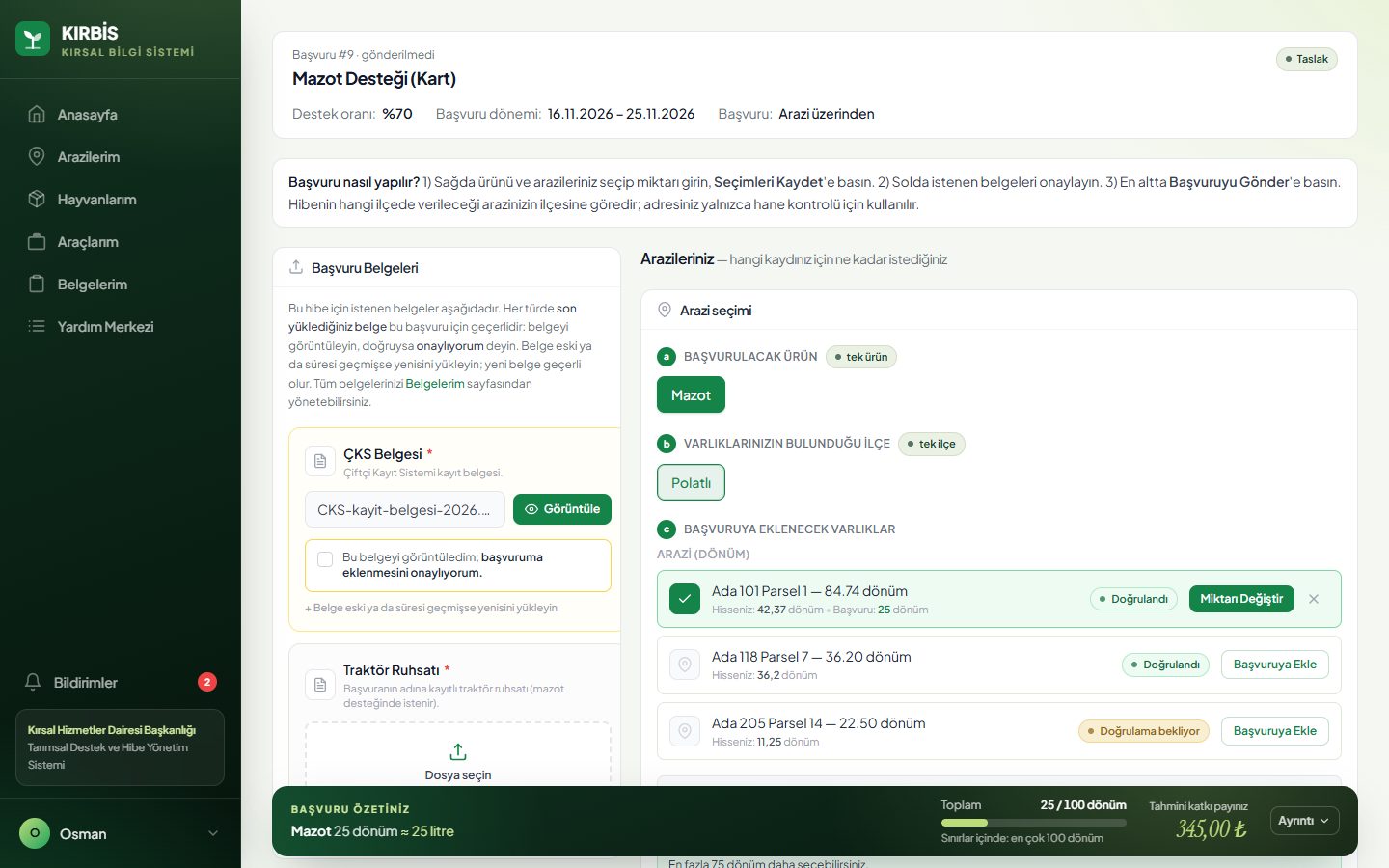
- Başvuru ekranı açılır. Üstte hibenin adı, Destek Oranı, Başvuru Başlangıç, Başvuru Bitiş tarihleri ve Başvuru neye göre yapılır (ör. Arazi) yazar. Sağ üstte Gönderilmedi etiketi görünür.
Başvuru neye göre yapılır? Başvuru adresinize göre değil, arazilerinize (hibe hayvan ya da araç için açıksa onlara) göre yapılır: hangi ürünü, hangi araziniz için, ne kadar istediğinizi seçersiniz; destek tutarı buna göre hesaplanır. Hibenin hangi ilçede verileceği arazinizin ilçesine göredir; adresiniz yalnızca hane kontrolü için kullanılır. Kayıtlı adresiniz yoksa (ör. il dışında oturuyorsanız) da başvurabilirsiniz.
Ekranın üstündeki tek satırlık Başvuru nasıl yapılır? yazısı bunu özetler. Sayfa iki kolondur:
- Solda: Başvuru Belgeleri (istenen belgeleri görüntüleyip onaylama), kimlik bilgileriniz ve İkamet Bilgisi.
- Sağda: Arazileriniz (ürün, ilçe, arazi ve miktar) ve altında Bilgilerinizi kontrol edin ve gönderin (eksikler ve Başvuruyu Gönder).
- Altta: sabit Başvuru özetiniz çubuğu ve katlanır Başvuru geçmişi.
Sağ kolonun altındaki sarı kutuda "Başvurunuz henüz gönderilmedi" yazar ve altında eksikleriniz tek tek listelenir. Eksikler bitince kutu yeşile döner ve "Başvurunuz göndermeye hazır" yazar.
2. Ürünü, ilçeyi ve arazilerinizi seçin (sağ kolon)
Arazileriniz adımındaki Arazi seçimi kartında üç alt adım (a, b, c) vardır:
- Başvurulacak Ürün: Başvurmak istediğiniz ürünün düğmesine basın (ör. Domates). "tek ürün" etiketi varsa bu hibede yalnızca bir ürün seçebilirsiniz.
- Varlıklarınızın Bulunduğu İlçe: Arazinizin bulunduğu ilçeye basın. Burada yalnızca o ürünün verildiği ve sizin arazinizin bulunduğu ilçeler çıkar. "tek ilçe" etiketi varsa yalnızca bir ilçedeki arazilerinizle başvurabilirsiniz.
- Başvuruya Eklenecek Varlıklar: O ilçedeki araziniz listelenir. Her satırda arazinin adı, Hisseniz ve onay durumu yazar.
- Başvuruya eklemek istediğiniz arazinin satırındaki Başvuruya Ekle düğmesine basın.
- Ortada Başvuru Miktarı penceresi açılır. Hisseniz ve Girebileceğiniz en fazla değerlerine bakın. Sınır hissenizden küçükse altında nedeni yazar (ör. "Bu hibeden toplamda en fazla 50 dönüm alabilirsiniz; diğer seçimlerinizde 35 dönüm kullanıldı.").
- Başvuru miktarı kutusuna istediğiniz miktarı yazın (ör. dönüm) ve Onayla'ya basın. Sınırın üzerinde bir değer yazdığınız anda kutudaki değer sınıra iner (sınır 50 iken 100 yazarsanız kutuda 50 görünür).
- Başka arazi eklemek için 4–6. adımları tekrarlayın. Miktarı değiştirmek için Miktarı Değiştir'e basın. Bir araziyi çıkarmak için satırdaki çarpıya basın.
- Listenin altındaki Seçimleri Kaydet düğmesine basın.
- Seçimlerinizi onaylayın penceresinde ürün, ilçe, seçtiğiniz varlıklar ve toplam miktar özetlenir. Doğruysa Onayla ve Kaydet'e basın.
- "… varlık başvurunuza kaydedildi. Toplam … dönüm." mesajını görürsünüz (hayvanda "baş").
Ne kadar destek alabilirim? Seçim alanının altında sınırlar yazar:
- "Bu ilçede en fazla … dönüm desteklenir." (o ürünün o ilçedeki toplamı için sınır)
- "Bu üründen toplam alabileceğiniz azami miktar … dönüm." (aynı üründen bütün ilçeler dahil toplam)
- "Bu hibeden tüm ürünler dahil toplam üst sınır … dönüm." (bütün başvurunun toplamı)
Sınırlar tek bir arazi için değil, seçtiğiniz bütün arazilerin toplamı içindir ve birlikte uygulanır. Bir araziye girebileceğiniz en fazla miktar; hissenizden, ilçe sınırından, ürün sınırından ve hibe sınırından diğer seçimlerinizden sonra kalanların en küçüğüdür. Başka ürün ya da ilçe için daha önce kaydettiğiniz araziler de "diğer seçimler"e dahildir.
Örnek: Hibe en fazla 50 dönüm veriyor; 35 ve 100 dönümlük iki araziniz var. 35 dönümlük araziyi tamamen seçerseniz 100 dönümlük araziye en fazla 15 dönüm girebilirsiniz; 100 yazarsanız kutu 15 olur. Ayrıca hiçbir arazide hisse miktarınızdan fazlasını isteyemezsiniz.
Asgari (en az) miktar da toplamdır. Hibe en az 5 dönüm istiyorsa ve 2 dönümlük bir parseliniz varsa o parseli 2 dönümle ekleyebilirsiniz; ancak toplam 5 dönüme ulaşana kadar başka arazi eklemeniz gerekir. Seçim alanının altındaki Başvurunuzdaki toplam kutusu seçtikçe güncellenir: toplamınızı, en az ve en fazla miktarı ve "Başvuruyu gönderebilmek için toplamda 3 dönüm daha seçmelisiniz." gibi kalan miktarı gösterir. Ürünün kendi en az/en fazla miktarı varsa o da aynı kutuda ürün adıyla yazar. Toplam asgarinin altındayken de seçiminizi kaydedebilirsiniz (ör. başka bir ilçedeki arazinizi sonra eklemek için); kayıttan sonra sarı bir uyarı çıkar, başvuruyu ise toplam tamamlanmadan gönderemezsiniz.
Başvuru özetiniz (ekranın altında)
Seçiminizi kaydettiğiniz andan itibaren ekranın altında koyu renkli bir Başvuru özetiniz çubuğu durur; sayfayı kaydırsanız da görünür kalır:
- her ürün için istediğiniz miktar ve birimi (ör. Domates 12 dönüm), ürün tanımlıysa ürünün kendi birimindeki karşılığı (ör. ≈ 2.400 viyol),
- toplam miktarınız ve hibenin sınırına göre çubuk; asgarinin altındaysanız "En az 20 dönüm gerekir; 8 dönüm daha seçin.", azamiyi aştıysanız "fazlası hesaba girmez" uyarısı,
- Tahmini katkı payınız (kart ile ödenen hibelerde Tahmini destek tutarı).
Ayrıntı düğmesi ürün bazında istediğiniz ve desteklenen miktarı, ürün sınırlarını, toplam bedeli ve belediye desteğini gösterir. Belediye hibede açtıysa piyasa değeri ve "… daha az ödersiniz" oranı da görünür. Rakamlar kaydettiğiniz seçime göre hesaplanır ve tahminidir; kesin tutar başvurunuz onaylanınca belli olur.
3. Belgelerinizi seçin ve onaylayın (sol kolon)
Başvuru Belgeleri bölümünde hibenin istediği belgeler sıralanır. Kırmızı yıldız (*) zorunlu belgeyi gösterir.
- Her belge türünde son yüklediğiniz belge bu başvuru için geçerlidir; seçim yapmazsınız. Görüntüle ile açın, doğruysa onay kutusunu işaretleyin. Belge eski ya da süresi geçmişse yenisini yükleyin: yeni belge geçerli olur, onu onaylarsınız.
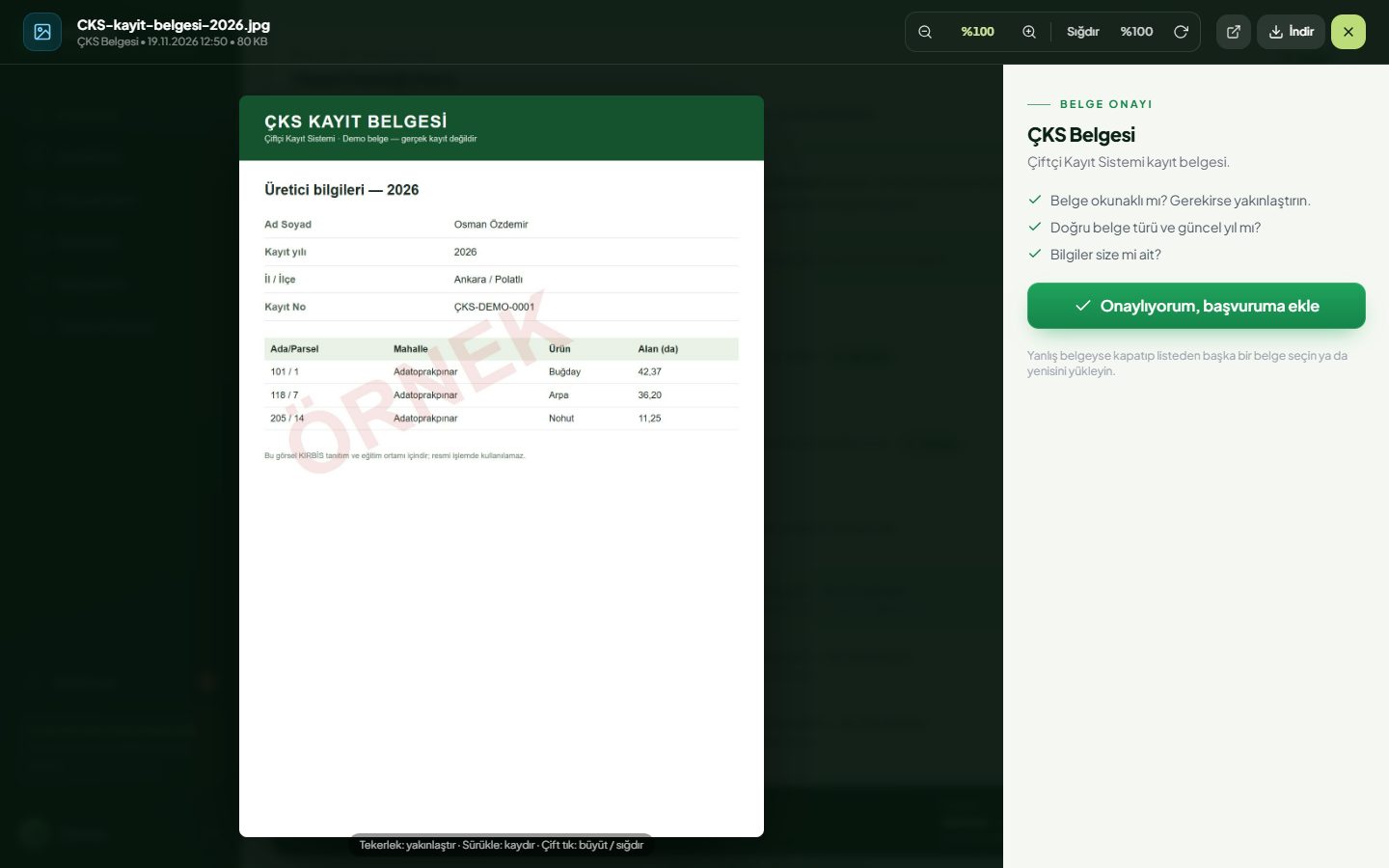
- Görüntüle düğmesine basın ve belgenin doğru olduğunu kontrol edin (okunaklı mı, doğru yıl mı, size mi ait?).
- Görüntüleyicideki Onaylıyorum, başvuruma ekle düğmesine basın ya da kartın altındaki "Bu belgeyi görüntüledim; başvuruma eklenmesini onaylıyorum." kutusunu işaretleyin. Kartta Onayladınız yazar.
- Kütüphanenizde belge yoksa Dosya seçin'e basıp dosyayı seçin ve Yükle'ye basın. Sonra 2–3. adımları yapın.
- Daha yeni bir sürüm eklemek için + Bu türde yeni bir belge yükle bağlantısını kullanın.
4. Kimlik ve adresinizi kontrol edin (sol kolon)
Başvuru Adresi kartı, ekranın 3. adımında Başvuru Sahibi kartının yanındadır. Adresleriniz nüfus kaydından gelir; buradan yeni adres eklenmez.
- Tek adresiniz varsa adres kendiliğinden seçilir; bir şey yapmanız gerekmez.
- Birden fazla adresiniz varsa "Birden fazla ikamet adresiniz var…" yazar. Bu başvuruyu hangi adresinizle yaptığınızı seçmek için adresin üzerine tıklayın. Hane sınırı bu adrese göre değerlendirilir. Hibenin ilçe kapsamı ise arazinizin bulunduğu ilçeye göredir: örneğin Çankaya'da oturup Polatlı'daki arazinizle Polatlı'da verilen hibeye başvurabilirsiniz.
Seçtiğiniz adres hibenin kapsamı dışındaysa kartta kırmızı bir uyarı çıkar. Göndermeden önce başka adresinizi seçin.
5. Başvuruyu gönderin
-
- adımın altındaki kutu yeşile döndüyse Başvuruyu Gönder düğmesine basın.
- "Başvurunuz gönderildi. Belediye personeli incelemeye alacaktır." mesajı çıkar.
- Kutuda artık "Başvurunuz gönderildi", gönderim tarihi ve mevcut durum yazar.
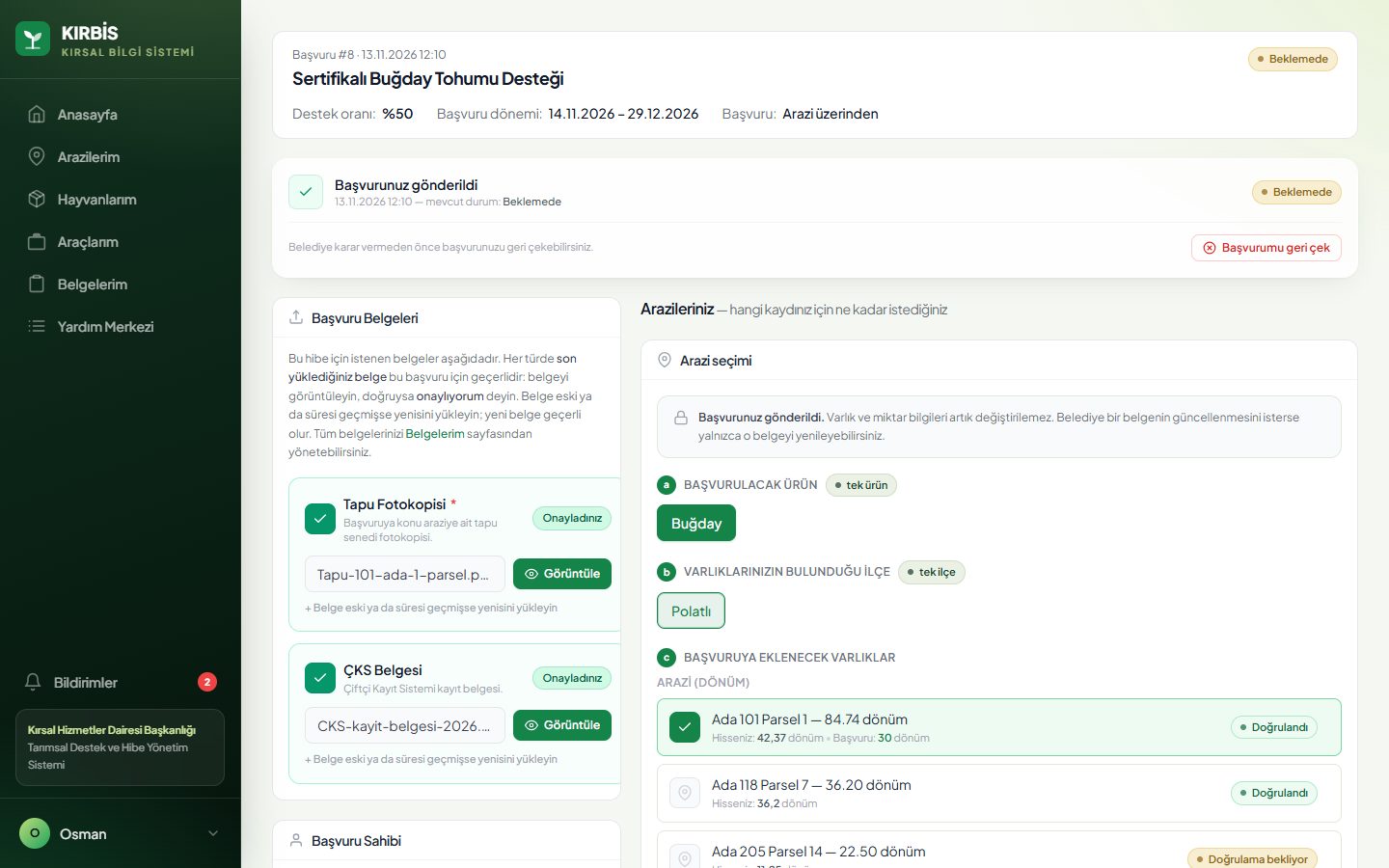
Gönderilen başvuruda adres, ürün, varlık ve miktar değiştirilemez. Tek istisna: belediye bir belgenin güncellenmesini isterse yalnızca o belgeyi yenileyebilirsiniz (Çiftçi İşlemleri › Başvurum hangi durumda? Durumların anlamı).
Başvurudan vazgeçmek ya da başvuruyu geri çekmek
Başvurudan vazgeç: Göndermediğiniz başvurunun en altındaki kartta Başvuruyu Gönder'in yanında Başvurudan vazgeç düğmesi vardır. Onay penceresinde Başvurudan vazgeç deyince seçimleriniz (ürün, arazi, miktar, belge onayları) silinir; belgeleriniz Belgelerim'de kalır. Gönderilmemiş başvuru belediyeye hiç görünmediği için iz kalmaz. Ekrandan göndermeden çıkmanız da aynı sonucu verir.
Başvurumu geri çek: Gönderdiğiniz başvuruya belediye henüz karar vermediyse (durum Beklemede ya da bir ara aşama), sayfanın üstündeki "Başvurunuz gönderildi" kartında Başvurumu geri çek düğmesi görünür. İsterseniz bir not yazıp Geri çek deyin.
- Başvurunun kaydı silinmez; durumu Geri Çekildi olur ve belediye incelemez.
- Geri çekilen başvuru başvuru hakkınızdan düşmez: süre devam ediyorsa ana sayfada Yeni Başvuru düğmesiyle yeniden başvurabilirsiniz. Hane sınırına da sayılmaz.
- Onaylanan ya da reddedilen başvuru geri çekilemez. Geri çekme işlemi geri alınamaz.
Sık karşılaşılan sorunlar
| Sorun / ekrandaki mesaj | Neden | Ne yapmalı |
|---|---|---|
| Başvuruyu Gönder gri ve basılmıyor | Eksik var. | Sarı kutudaki maddeleri tamamlayın. |
| "Tapu Fotokopisi" belgesini seçip onaylamalısınız. (belge adı değişir) | Zorunlu bir belge onaylanmadı. | Belgeyi görüntüleyip onay kutusunu işaretleyin. |
| "En az bir varlık seçip başvuru miktarı girmelisiniz." | Varlık eklenmedi ya da miktar 0. | Arazileriniz adımını yapın ve Seçimleri Kaydet ile kaydedin. |
| "Bu hibeye başvurabilmek için toplamda en az 5 dönüm seçmelisiniz; şu an 2 dönüm seçili." (rakamlar değişir) | Seçtiğiniz arazilerin toplamı hibenin istediği en az miktardan küçük. | Başka arazi ekleyin (başka ilçedeki araziniz de sayılır) ve kaydedin. Tek bir araziye daha az girmeniz sorun değildir; önemli olan toplamdır. |
| Yazdığım miktar kendiliğinden küçüldü. | Girdiğiniz değer hissenizi ya da diğer seçimlerinizden sonra kalan hibe/ürün/ilçe sınırını aşıyor. | Pencerede Girebileceğiniz en fazla ve altındaki açıklamaya bakın. Daha fazlası için başka bir seçimi azaltın. |
| "Bu varlık için girebileceğiniz miktar kalmadı." | Diğer seçimleriniz sınırın tamamını kullandı. | Başka bir arazinin miktarını azaltın ya da onu çıkarın. |
| "Başvurunuzu hangi ikamet adresinizle yaptığınızı seçmelisiniz." | Birden fazla adresiniz var, seçim yapılmadı. | Başvuru Adresi bölümünde adresinize tıklayın. |
| "Bu hibeye başvuru yapabileceğiniz varlığınız bulunmamaktadır." | Ürün yalnızca belirli ilçelerde veriliyor; sizin o ilçelerde araziniz yok ya da hiç varlık kaydınız yok. | Arazilerim sayfasında arazinizin ilçesini kontrol edin ya da arazinizi ekleyin. |
| "Bu hibede yalnızca tek bir ürüne başvurabilirsiniz. Önceki ürün seçiminizi kaldırın." | Hibe tek ürüne izin veriyor. | Önceki ürünün varlıklarını çıkarıp kaydedin, sonra yeni ürünü seçin. |
| "Seçtiğiniz adres bu hibenin kapsamı dışında. Yalnızca şu ilçelerde ikamet edenler başvurabilir: …" | Belediye bu hibeyi ayrıca ikamet ilçesine göre sınırladı. | Varsa o ilçedeki adresinizi seçin. |
| "Bu hibeye aynı haneden en fazla … kişi başvurabilir; bu hakkı hanenizden başvuran kişiler kullandı." | Aynı adresteki başka kişiler başvurmuş. | Bu hibeye bu adresle başvuramazsınız. |
| "Hane bilginiz şu anda doğrulanamıyor, başvuru alınamamaktadır. Lütfen daha sonra tekrar deneyin." | Nüfus servisine şu anda ulaşılamıyor. | Bir süre sonra tekrar deneyin. |
| "Kayıtlı ikamet adresiniz yok…" | Nüfus kaydından adresiniz alınamamış (il dışında oturuyorsanız belediye adresinizi sorgulayamaz). | Bir şey yapmanız gerekmez; başvurunuz adres seçmeden gönderilebilir. |
İpucu: Başvuru yarım bırakılmaz. Başvurmadan önce arazi/hayvan kayıtlarınızı ve belgelerinizi hazırlayın; başvuru ekranını açınca seçimleri yapıp aynı oturumda Başvuruyu Gönder'e basın. Göndermeden çıkarsanız Başvur ile baştan başlarsınız.