Belge kütüphanem (Belgelerim)
Belgelerinizi bir kez yükleyip her başvuruda yeniden kullanmanızı sağlayan Belgelerim sayfasında belge ekleme, görüntüleme ve silmeyi anlatır.
Ne işe yarar?
Başvurularda tapu fotokopisi, ÇKS belgesi (Çiftçi Kayıt Sistemi'ne kayıtlı olduğunuzu gösteren belge), nüfus cüzdanı fotokopisi gibi belgeler istenir. Belgelerim sayfası sizin kişisel belge dolabınızdır:
- Her belgeyi bir kez yüklersiniz.
- Başvuru yaparken belgeyi tekrar yüklemezsiniz: o türde son yüklediğiniz belge başvuruya gelir, siz görüntüleyip onaylarsınız. Yeni bir belge yüklerseniz taslak başvurularınızda o geçerli olur (gönderilmiş başvurudaki belge, belediye güncelleme istemedikçe değişmez).
- Her yıl yenilenen belgeleri (ÇKS, dekont vb.) aynı türe yeni sürüm olarak eklersiniz. Başvurularda en son yüklediğiniz belge önerilir.
Bu sayfayı çiftçiler kullanır.
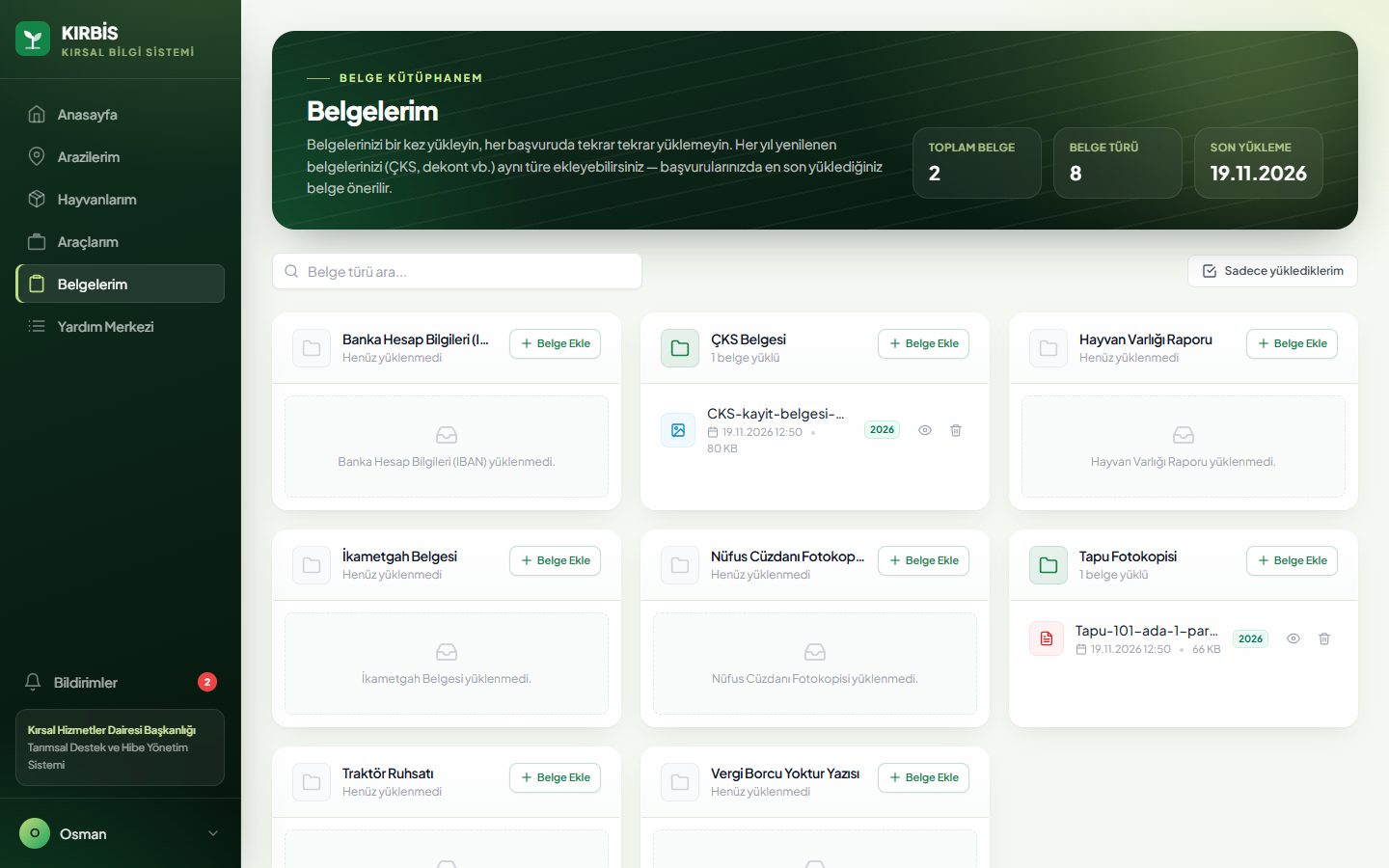
Adım adım: belge eklemek
- Sol menüden Belgelerim'e tıklayın.
- Yüklemek istediğiniz belge türünün kartını bulun (ör. Tapu Fotokopisi). Üstteki Belge türü ara... kutusuna yazarak da bulabilirsiniz.
- Kartın sağındaki Belge Ekle düğmesine basın. Ortada bir pencere açılır.
- Dosya seçmek için tıklayın alanına tıklayın ve bilgisayarınızdan ya da telefonunuzdan dosyayı seçin. PDF, JPG veya PNG kabul edilir; en fazla 5 MB.
- Dosya adı pencerede görünene kadar bekleyin ("Dosya hazırlanıyor..." yazısı kaybolmalı).
- Belge her yıl yenileniyorsa Geçerlilik Yılı listesinden yılını seçin. Değilse "Belirtilmemiş" bırakın.
- Kütüphaneme Ekle düğmesine basın. "Belge kütüphanenize eklendi." mesajı çıkar.
İpucu: Telefonla belge fotoğrafı çekiyorsanız belgeyi düz bir zemine koyun ve bütün kenarların görüntüye girdiğinden emin olun. Okunmayan belge için belediye güncelleme isteyebilir.
Ekranda ne göreceksiniz?
Üst bölümdeki sayılar: Toplam Belge (yüklediğiniz belge sayısı), Belge Türü (belediyenin tanımladığı tür sayısı), Son Yükleme (son yükleme tarihi).
Kartlar: Her belge türü bir karttır. Kartın başlığının altında "… belge yüklü" ya da "Henüz yüklenmedi" yazar. Yüklediğiniz her dosya kartın içinde bir satır olarak görünür: dosya adı, yükleme tarihi ve saati, dosya boyutu ve varsa geçerlilik yılı.
Sadece yüklediklerim düğmesi yalnızca belge yüklediğiniz türleri gösterir. Tekrar basınca hepsi görünür.
Belgeyi görüntülemek ve indirmek
- Dosya satırındaki göz simgesine basın.
- Belge tam ekran bir görüntüleyicide açılır. PDF ise sayfa sayfa, resimse resim olarak görünür.
- Üstteki düğmelerle yakınlaştırıp uzaklaştırabilir, ekrana sığdırabilir ya da resmi döndürebilirsiniz. Klavyede + ve − yakınlaştırır, 0 sığdırır.
- Bilgisayarınıza kaydetmek için İndir düğmesine basın.
- Kapatmak için sağ üstteki çarpıya ya da klavyede Esc tuşuna basın.
Belgeyi silmek
- Dosya satırındaki çöp kutusu simgesine basın.
- "Bu belge kütüphanenizden silinsin mi?" sorusuna onay verin.
Bir başvuruda kullanılmış belge silinemez; çünkü belediye o başvuruyu bu belgeye göre inceler.
Sık karşılaşılan sorunlar
| Sorun / ekrandaki mesaj | Neden | Ne yapmalı |
|---|---|---|
| "Bu belge bir başvuruda kullanıldığı için silinemez." | Belge bir başvurunuza eklenmiş. | Silmenize gerek yok. Yenisi gerekiyorsa aynı türe yeni belge ekleyin. |
| "Bu dosya güvenlik taramasından geçemedi ve yüklenmedi." | Dosya virüs taramasından geçemedi. | Belgeyi yeniden tarayın ya da fotoğrafını çekin ve tekrar yükleyin. |
| Dosya kabul edilmiyor | Dosya PDF, JPG ya da PNG değil veya 5 MB'tan büyük. | Dosyayı PDF ya da JPG olarak kaydedin. Büyükse daha düşük çözünürlükte tarayın. |
| Aradığım belge türü listede yok | Belediye bu türü tanımlamamış. | Belediyeye başvurun. |
| Belge yüklemesi bitmeden pencere kapandı | Dosya hâlâ hazırlanıyordu. | Dosya adı pencerede görünene kadar bekleyip sonra Kütüphaneme Ekle'ye basın. |
İpucu: Başvuru ekranındaki Başvuru Belgeleri bölümünden de belge yükleyebilirsiniz. Orada yüklediğiniz belge de kütüphanenize eklenir.